| .vscode | ||
| build | ||
| images | ||
| resources | ||
| src | ||
| .editorconfig | ||
| .eslintignore | ||
| .eslintrc.cjs | ||
| .gitignore | ||
| .npmrc | ||
| .prettierignore | ||
| .prettierrc.yaml | ||
| dev-app-update.yml | ||
| electron-builder.yml | ||
| electron.vite.config.ts | ||
| LICENSE | ||
| package-lock.json | ||
| package.json | ||
| README.md | ||
| tsconfig.json | ||
| tsconfig.node.json | ||
| tsconfig.web.json | ||


JumpVideo-Electron
项目介绍
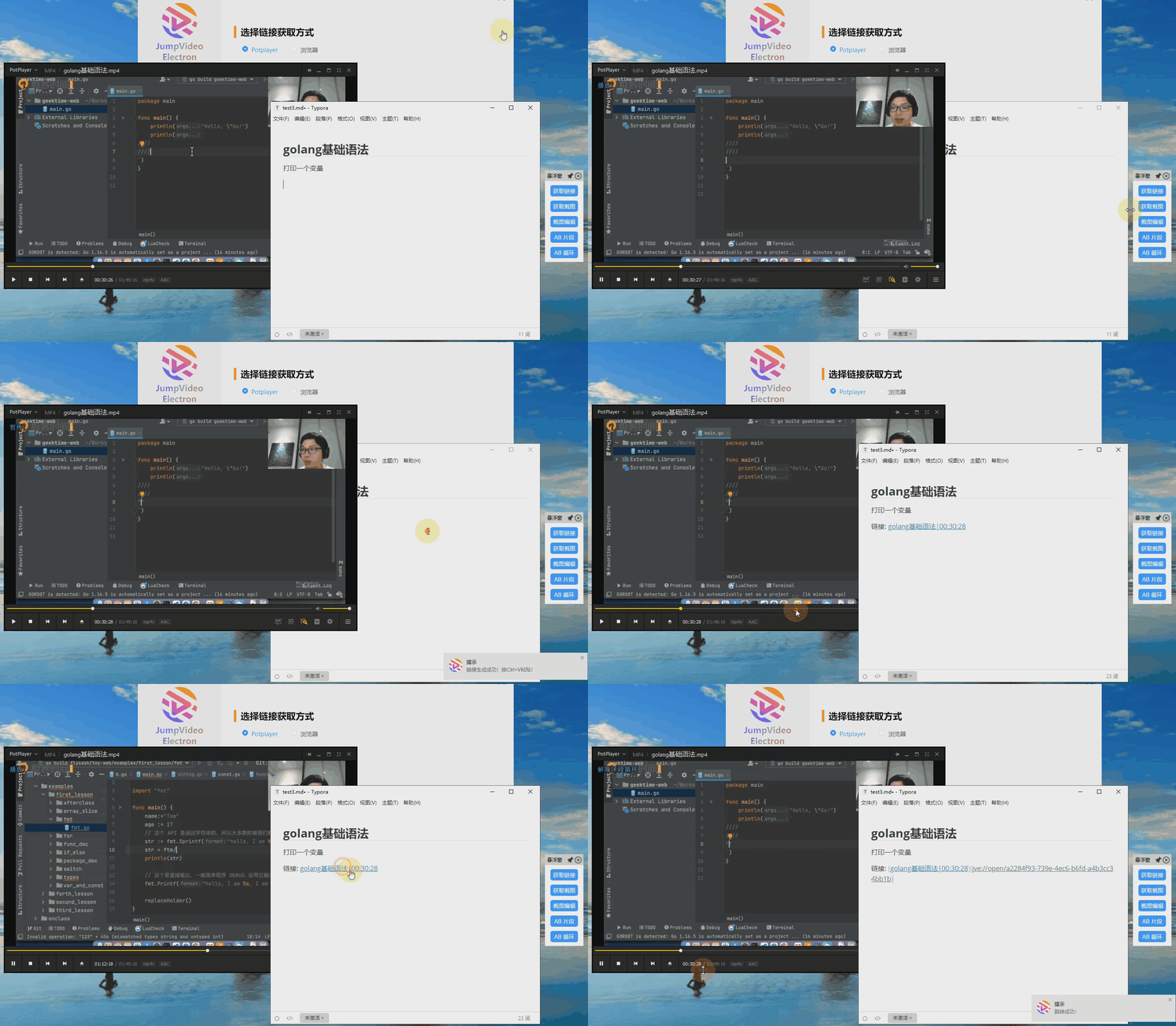
JumpVideo-Electron 通过链接,实现笔记到指定视频时刻跳转,支持potplayer、浏览器网页视频作为载体。可以将视频的某个时间点生成链接,方便从笔记中点击链接直达对应的视频播放点。支持视频链接,视频截图,AB片段,AB循环。
项目特点
- 全功能开源,永久免费,社区驱动,无会员机制,可离线使用
- 全新架构,全新UI,全新体验
- 优雅交互,不强制光标位置,使用门槛低
- 功能全面,持续维护
- 浏览器支持chromium浏览器和火狐浏览器
下载地址
客户端下载
Github:点击下载
123云盘:https://www.123pan.com/s/4neA-a9uUH.html
浏览器扩展下载
Github:点击下载
123云盘:https://www.123pan.com/s/4neA-a9uUH.html
软件截图
功能介绍
获取链接
从 potplayer 或者 浏览器 获取当前的时间戳,并将链接存入剪切板
获取截图
从 potplayer 或者 浏览器 获取当前截图,并将链接存入剪切板
截图编辑
从 potplayer 或者 浏览器 获取当前截图,并调用 Snipaste 软件进行截图编辑。注意 Snipaste 软件需要提前设置位置
AB片段
通过2次从 potplayer 或者 浏览器 获取的时间戳,组成一个时间数组,并将链接存入剪切板。从链接跳到视频之后只播放一次
AB循环
通过2次从 potplayer 或者 浏览器 获取的时间戳,组成一个时间数组,并将链接存入剪切板。从链接跳到视频之后循环播放
如果想要关闭AB循环,potpalyer上按\键关闭 或者 按暂停,浏览器上按暂停
字幕转换链接
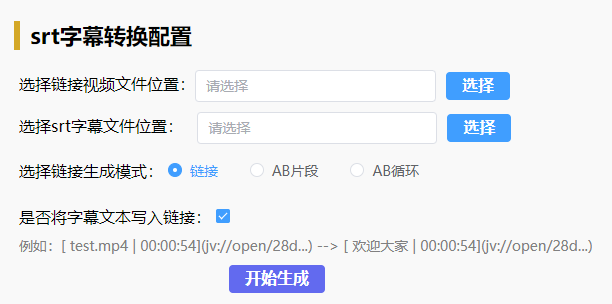
可以将字幕srt文件批量转换成对应链接,注意只支持下面格式的srt
0
00:00:05,320 --> 00:00:07,180
观众老爷们大家好
悬浮窗
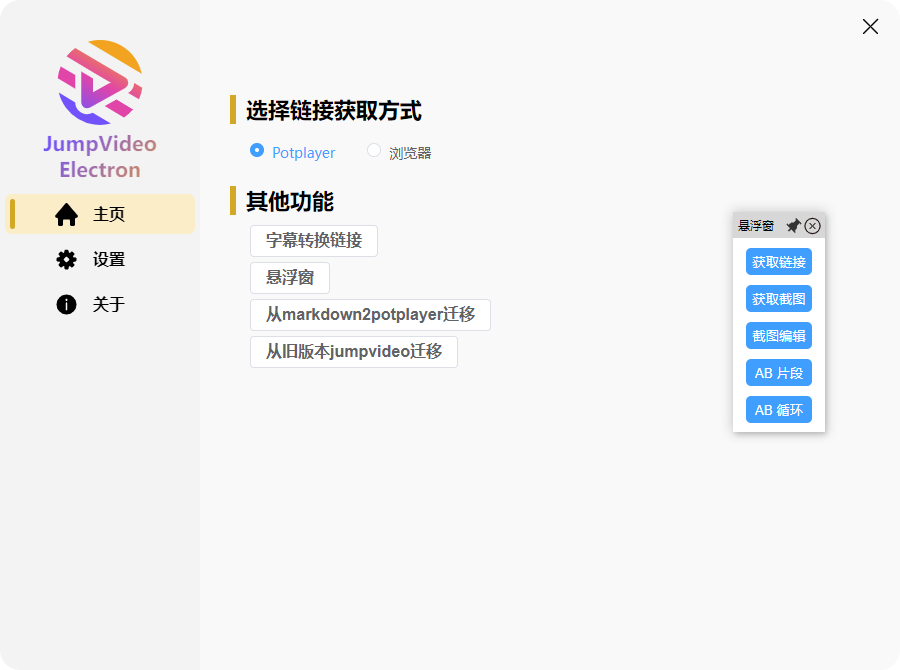
可以打开一个全局可拖动的悬浮窗,方便用户操作,也可以通过在设置里面绑定对应的快捷键来触发对应的功能。
从markdown2potplayer迁移
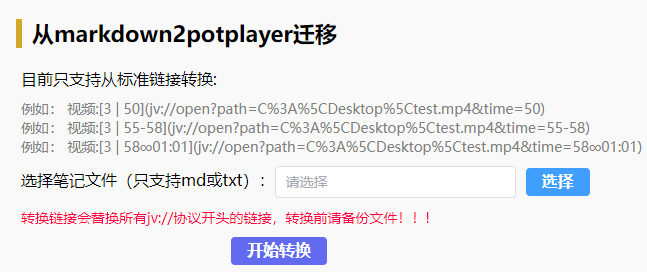
由于本项目得到了同为开源项目markdown2potplayer 作者的大力支持,方便之前使用 markdown2potplayer 的用户可以通过这个功能快速迁移到 jumpvideo-electron 。
步骤:
- 选择对应的md或者txt文件,软件会自动读取之前的跳转信息,将新生成的连接替换旧的链接,并生成一个新的
文本[处理后].md文件 - 用户检查
文本[处理后].md中的链接跳转没问题之后,就可以删除原版文件
从旧版本jumpvideo迁移
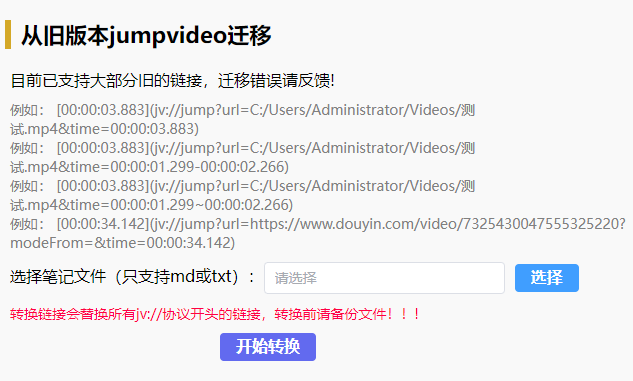
如果有使用过旧版jumpvideo的用户,可以通过这个迁移到新的 jumpvideo-electron 。
步骤:
- 选择对应的md或者txt文件,软件会自动读取之前的跳转信息,将新生成的连接替换旧的链接,并生成一个新的
文本[处理后].md文件 - 用户检查
文本[处理后].md中的链接跳转没问题之后,就可以删除原版文件
浏览器插件使用
::: danger
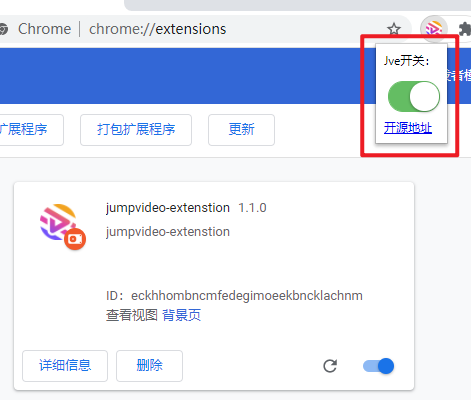
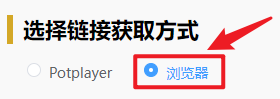
当使用浏览器插件的时候,记得在软件首页设置一下链接获取的位置。需要切换到从浏览器获取,默认是从Potplayer获取。
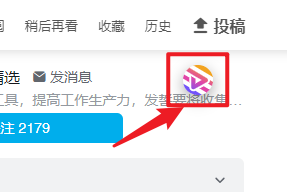
只有当你的页面右上角显示这个图标,才表示插件在此页面正常加载了,双击可用关闭这个图标。
:::
补充说明
【跳转延迟的设置】
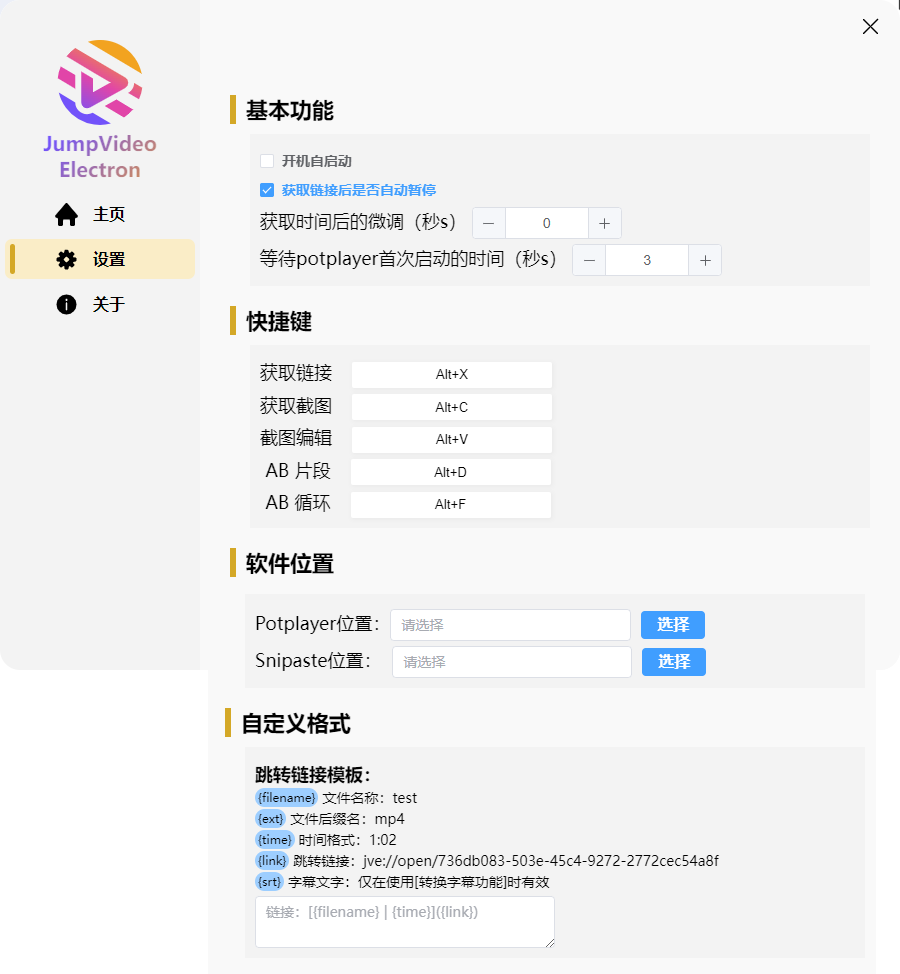
当从笔记中打开一个新的链接,如果此时没有启动potplayer或者web浏览器,potplayer的启动会消耗一定的时间,未完全启动前,无法做任何跳转。设置中的 等待potplayer首次启动的时间(秒s) 选项就是设置跳转的等待时间。大家可以根据自己电脑的情况进行微调。如果首次点击没有效果,可以等播放软件启动后再点击链接。
【部分web视频无法支持】
web浏览器上的视频跳转,目前只支持B站,百度云,腾讯视频这种有固定网址的网站。测试发现天翼,迅雷,阿里,123pan打开视频都是弹窗打开,web无法捕获具体的视频路径,无法实现跳转。
插件安装
- 首先从 Github 或者 蓝奏云 下载浏览器插件的 压缩包
- 让后将浏览器插件解压到一个固定的位置(这个文件夹不能删除, 例如解压到了test文件夹)
- 打开Chrome浏览器,地址栏输入
chrome://extensions/, 勾择开发者模式,点击'加载已解压的扩展程序'- 选择你刚刚.zip`文件解压所在的test文件夹,点击确定。扩展程序列表出现你导入的扩展程序即为成功。
- 或者直接将test文件夹拖入浏览器
chrome://extensions/页面
- 插件默认是关闭状态,需要手动打开
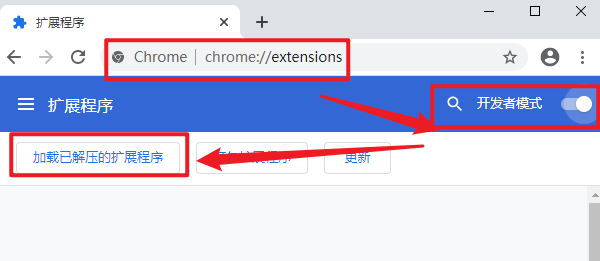
图文教程:https://docs.authing.cn/v2/guides/asa/chrome-manual-install.html
火狐插件安装
- 首先从 Github 或者 123云盘 下载浏览器插件的 压缩包
- 打开Firefox浏览器,地址栏输入
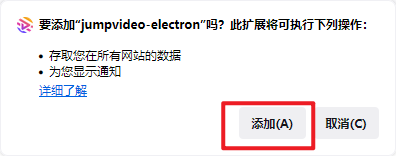
about:addons - 直接将xpi格式的扩展文件拖动到浏览器里面,并点击添加
- 插件默认是关闭状态,需要手动打开
推荐的流程
- 下载客户端程序
jumpvideo-electron-1.0.0-setup.exe和 扩展jumpvideo-extension-1.0.0.zip - 安装好客户端和浏览器插件【如果需要插件】
- 点击【设置】->【软件位置】设置好potplayer 位置和snipaste位置
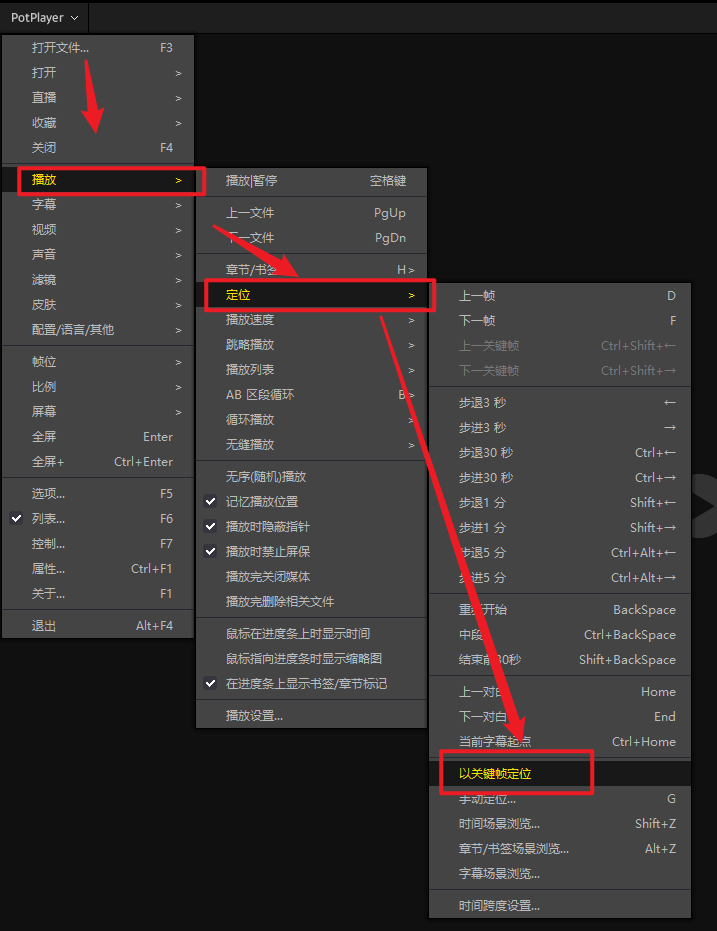
- 关闭potplayer中的【选项-播放-定位-以关键帧定位】这个功能,不然跳转时间不准确
- 开始使用跳转链接相关功能
未来计划
- mac兼容
- 本地播放器mpv, vlc
- 网络浏览器多平台兼容
Q&A
数据存储存储在哪里?
软件用到了2个配置,都存在于系统用户目录,一般为:C:\Users\<user>\AppData\Roaming,Windows上可以通过在地址栏输入%appdata%快速到达
-
jve_data.db:跳转链接数据库,存储所有跳转链接信息 -
jve_settings.json:软件的配置信息,存储软件的配置信息,如是否开机启动等。
是否应该使用本软件?
- 如果您之前由于”
JumpVideo项目发起者风波“造成旧版JumpVideo无法使用,并且没有使用其他软件。我们十分感谢您的等待与支持。并且欢迎您使用这款全新架构,全新设计,全新交互并且开源的JumpVideo-Electron - 如果您已经使用其他的一些软件(免费或付费),并且其他软件已经完全满足你的需求。我们建议您不用更换。
- 当然,如果您对开源软件比较信任,或者对全新开源的
JumpVideo-Electron的一些设计交互比较看好,你可以尝试使用后,并选择是否迁移过来。迁移过程中有任何问题可以联系我们 - 为了体现对开源软件的支持。我们提供了从
markdown2potplayer一键迁移的脚本。如果你之前使用过markdown2potplayer,我们建议您迁移。本项目已经覆盖markdown2potplayer的所有功能
是否支持mac?
虽然JumpVideo-Electron能够天然的跨平台,我们可以很方便的发布跨平台版本。但由于mac设备,mac适配,以及mac的使用人数,我们对此问题保持观望态度。也许在不久之后,我们开发mac的适配版本
是否收费?
本软件永远全功能开源免费。
为什么不能截图和链接一起粘贴?
功能上是可以实现的,但受限于不同笔记软件的差异。粘贴后的图片保存差异情况。目前测试了Obsidian 和 Typora。发现只有Typora能够很好的处理图片位置问题。为了软件的统一,获取截图不再携带链接。
为什么potplayer时间跳转不准确?
关闭【potplayer以关键帧为定位】,位置受【选项-播放-定位-以关键帧定位】关掉此选项。则跳转时间非常精准
反馈
致谢
感谢 livelycode36 在开发过程中给予的帮助与建议!
补充项目背景
在B站关注到有关视频之后,软件看起来也不是很复杂。在和原项目发起者进行沟通后,决定写一款开源的JumpVideo,即本项目。
社区共建
欢迎各位大佬issue,pr,共同完善这个项目
- 主程序主要由 Electron 技术完成,脚手架用的 electron-vite 里面主要涉及了 nodejs,vue3,electron框架等技术,还包括一些业务细节,如nodejs调用dll,potplayer和windows的消息通信,sqlite3,注册表,快捷键,shell调用等。
- 项目的插件主要涉及到插件的开发,你可能需要了解一些插件的基本开发知识,以及websocket的使用,包括chrome浏览器插件和火狐浏览器插件
- 文档主要使用 vitepress 写的
运行此项目
安装
$ npm install
开发
$ npm run dev
构建
# For windows
$ npm run build:win

# For macOS
$ npm run build:mac

# For Linux
$ npm run build:linux